От синего BIOS Setup к UEFI: что изменилось за знакомым меню
Как менялись BIOS, текстовый Setup и загрузка ПК на пути к UEFI. CMOS, POST, SATA, DDR2, MBR и подсказки для диагностики старой платы.

Синий экран Setup с пунктами Standard CMOS Features и Advanced Chipset Features был рабочим инструментом сборщика ПК середины 2000-х. Здесь проверяли, видит ли плата диск, в каком режиме работает SATA-контроллер и на какой частоте запущена память. Выглядело меню почти так же, как за несколько лет до этого, хотя за ним уже менялись носители прошивки, способы настройки оборудования и сама цепочка загрузки.
BIOS до появления привычного меню
BIOS — базовая система ввода-вывода — служила программным слоем между аппаратурой и операционной системой. В ранних IBM PC и совместимых компьютерах её код хранился в постоянной памяти. После включения он проверял оборудование, предоставлял базовые сервисы и передавал управление загрузчику. В классической модели x86 процессор начинал исполнение с адреса, сопоставленного с областью прошивки. Экран настроек не был главным назначением BIOS.
У первых IBM PC не было интегрированного Setup, который позднее стали почти отождествлять с BIOS. Часть параметров задавали переключателями на плате; в последующих системах для настройки могла потребоваться отдельная программа. Устройств становилось больше, конфигурация менялась чаще: объём памяти, геометрия жёстких дисков, набор контроллеров. Параметры нужно было где-то хранить между включениями. В PC-совместимых машинах эту задачу надолго взяли на себя CMOS-память и часы реального времени с питанием от батарейки.
В CMOS хранились настройки, а не код BIOS. Севшая батарейка могла сбросить дату, время и пользовательские параметры, но прошивка от этого не исчезала. При осмотре старой платы важно не путать потерю настроек с повреждением микросхемы, в которой записан код.
Как текстовый Setup стал стандартом де-факто
К концу 1980-х и в 1990-е интегрированный Setup стал привычным для PC-совместимых компьютеров. Владельцы домашних ПК хорошо знали экраны AMI BIOS, Award BIOS, позднее Phoenix-Award. Имя поставщика прошивки часто появлялось сразу после включения; для входа в настройки нажимали Del, F2 или другую клавишу, указанную платой.
Текстовому интерфейсу хватало клавиатуры и режима вывода, доступного на раннем этапе запуска. Ни драйвер мыши, ни оконная система, ни установленная ОС ему не требовались. Дату и время, порядок загрузки, встроенные контроллеры, параметры процессора и памяти раскладывали по таблицам и разделам. Меню работало ещё до запуска полноценной графической среды.
Что происходило после нажатия кнопки питания
- Начальная инициализация. Прошивка запускала процессор с предусмотренной платформой конфигурацией и подготавливала оборудование для следующих этапов.
- POST. Проверялись базовые узлы, в том числе память, видеоподсистема и контроллеры. О серьёзной неисправности могли сообщать код ошибки или последовательность звуковых сигналов.
- Обнаружение устройств. BIOS определяла доступные накопители и интерфейсы с учётом сохранённых настроек.
- Передача управления. В классическом сценарии прошивка находила загрузочное устройство и запускала код из его первого сектора; затем начиналась загрузка ОС.
Порядок отдельных действий зависел от платы и версии прошивки. Но общая схема объясняет, почему в Setup можно попасть до появления рабочего стола, а ошибка конфигурации способна остановить запуск ещё до ОС.
Меню эпохи Pentium D и Athlon 64 X2
К середине 2000-х текстовый Setup превратился в подробный каталог возможностей платы. В одном разделе настраивали встроенный звук и сетевой контроллер, в другом — вентиляторы, в третьем — частоты и напряжения. Производители добавляли собственные страницы к базовому коду поставщика BIOS, поэтому одна и та же функция могла называться по-разному даже на платах с одинаковым чипсетом.
Переход от PATA к SATA хорошо показывает, зачем сборщику были нужны эти экраны. Для SATA-контроллера могли предлагаться режим совместимости с IDE и AHCI — если последний поддерживали плата и прошивка. От выбора зависело, как накопитель представлялся системе. На уже настроенном ПК смена режима могла закончиться ошибкой загрузки: ОС требовалась поддержка другого режима контроллера. С порядком загрузки случались свои казусы — подключённый USB-накопитель иногда оказывался выше системного диска.
С памятью DDR2 смотрели, что выставлено по SPD, какая выбрана частота и основные тайминги. BIOS не только показывала эти значения, но и применяла их до запуска ОС. Если конфигурация оказывалась неудачной, плата могла не пройти POST. Одни модели после нескольких попыток старта возвращались к безопасным параметрам, другим требовался сброс CMOS. Универсального сценария восстановления не было: всё зависело от конкретной платы.
Экран Hardware Monitor позволял следить за температурой, скоростью вентиляторов и показаниями линий питания. Однако измерительный прибор он не заменял: точность датчиков и пересчёт их показаний различались от платы к плате. Регулировка оборотов тоже зависела от реализации и подключения вентилятора — трёхконтактного с изменением напряжения или четырёхконтактного с ШИМ.
Почему новые функции не требовали графики
Чтобы найти нужную настройку, графика обычно не требовалась: вложенные меню, подсказки справа и клавиши изменения значений вмещали сотни пунктов. Сложности лежали глубже — в совместимости оборудования и объёме кода. BIOS должна была распознавать процессоры, инициализировать память, работать с расширениями устройств и сохранять привычный порядок загрузки. Графические значки не помогли бы запустить процессор, который плата не поддерживает.
Сам текстовый экран при этом не означал, что техника за ним застыла. Сначала код BIOS размещали в ROM, затем появились перепрограммируемые носители; к 2000-м широко применялись микросхемы flash. Обновление прошивки могло добавить поддержку процессора или исправить ошибку инициализации, но результат зависел от модели платы и версии BIOS. Неудачная запись, напротив, могла лишить плату возможности нормально стартовать.

Где классический BIOS упирался в пределы
Пределы задавал не цвет меню, а унаследованная архитектура загрузки. Традиционный BIOS опирался на соглашения PC-совместимых систем, в том числе на загрузку с диска с разметкой MBR. При стандартных логических секторах по 512 байт адресация MBR ограничивала размер раздела примерно 2 ТиБ. Дело в сочетании схемы разметки и размера сектора, а не в способности BIOS показать большой диск в списке. По мере развития контроллеров, сетевой загрузки и дополнительных устройств усложнялась и начальная цепочка их инициализации.
Расширения BIOS решали отдельные задачи, но запуск ПК всё больше зависел от соглашений разных эпох. Производителям требовалась более определённая модель взаимодействия прошивки, загрузчика и устройств. Intel начала работу над EFI для платформы Itanium; позже развитие спецификации перешло к UEFI Forum. Описание архитектуры UEFI и её истории помогает понять, что сменой оформления Setup дело не ограничилось.
UEFI: графическое меню как видимая часть перемен
UEFI — спецификация интерфейса между прошивкой платформы и программами, которые запускаются после неё. Она изменила и подход к загрузке: вместо исполнения кода из первого сектора диска прошивка может запустить EFI-приложение с системного раздела EFI. Обычно такой сценарий связан с разметкой GPT. Но красивое меню не означает, что система непременно использует GPT: многие реализации UEFI поддерживали совместимость с прежней схемой загрузки.
Графический Setup стал самым заметным признаком нового поколения плат. Высокое разрешение, мышь, вкладки, температурные диаграммы и графики настройки вентиляторов помогали разобраться в многочисленных параметрах. При этом спецификация UEFI не требует красочных кнопок. У UEFI может быть текстовое меню, а графический экран сам по себе не подтверждает загрузку в режиме UEFI. Спецификация определяет программные интерфейсы и механизмы загрузки; вид настроек выбирает разработчик прошивки.
У ранних графических оболочек хватало бытовых шероховатостей. Мышь могла двигаться с задержкой, перевод пунктов — обрываться на полуслове, а упрощённый стартовый экран прятал нужную опцию в расширенном режиме. Клавиатура оставалась надёжным способом управления: стрелки, Enter и клавиши выхода выручали, когда курсор вёл себя странно. Опытному сборщику ясные названия пунктов были полезнее лишних цветов.
Не путать прошивку, Setup и способ загрузки
- Прошивка — код в энергонезависимой памяти платы, который подготавливает компьютер к запуску.
- Setup — программа настройки параметров; её экран может быть текстовым или графическим.
- Legacy BIOS и UEFI — разные модели взаимодействия прошивки с загрузчиком. Некоторые платы с UEFI предлагали режим совместимости CSM для старых способов загрузки.
- MBR и GPT — схемы разметки диска, а не стили меню. Возможность загрузки зависит от режима прошивки и поддержки со стороны ОС.
Для ретросистемы из компонентов разных лет эти различия особенно важны. Плата конца 2000-х может показывать текстовый Setup и запускать ОС в режиме Legacy BIOS. Более поздняя — открывать графическое меню UEFI, но загружать старую установку через CSM. По одному снимку экрана всю цепочку не восстановить.
Что можно узнать по экрану старой платы
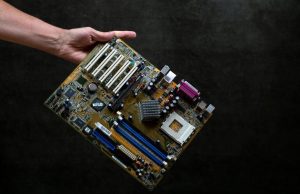
Стартовая заставка часто скрывает сообщения POST. Если плата позволяет отключить её в настройках, на экране становятся видны версия прошивки, сведения о процессоре, объём памяти и обнаруженные накопители. Эти строки позволяют сопоставить запущенную конфигурацию с маркировкой компонентов. Точная версия BIOS пригодится и при чтении документации к конкретной ревизии платы.
Но экран POST показывает не всё. BIOS может сообщать объём установленной памяти, не перечисляя её свойства в удобном виде; частота в Setup иногда означает базовую тактовую частоту, а не эффективную скорость передачи DDR. Имя процессора зависит от таблиц распознавания в прошивке. Если система запускается с новым для платы CPU, но показывает неопределённое название, это ещё не подтверждает корректную поддержку всех его функций.
При диагностике платы эпохи DDR2 с текстовым Phoenix-Award BIOS стоит записать три вещи: версию прошивки с экрана POST, обнаруженный объём памяти и режим SATA-контроллера в Setup. Так проще отличить настройки, сброшенные после замены батарейки, от случая, когда диск или модуль памяти не определяется при запуске.